Apple PayはiPhoneやApple Watchで利用できる決済サービスで、セゾン・アメリカン・エキスプレス®・カードのようなクレジットカードを設定すれば利用できます。 しかし、利用するためには手続きが必要です。また、店舗やオンラインショッピングなどで利用する際には、手順を知っておくと便利です。
Apple Payを利用するタイミング
Apple Payとは、iPhoneやApple WatchなどのApple社製端末で利用できる決済サービスです。主に、次のようなシーンで利用できます。
- コンビニ・スーパーなどの店舗
- ネットショッピング
- 電子マネーのチャージ
コンビニ・スーパーなどの店舗
Apple PayはApple Payのマークがあるコンビニやスーパー、飲食店、ガソリンスタンド、家電量販店などで利用できます。 店舗でApple Payを利用する手順は以下のとおりです。
- Apple Payで支払いたいことを伝える
- カード登録(iPhoneのApple ウォレットを開く
- 利用したいカードを表示する
- iPhoneの上部を非接触型リーダーにかざす
- 「完了」という文字とチェックマークが画面に表示され、iPhoneから音がするまで待つ
iPhoneの種類によって、Apple ウォレットの開き方は次のように異なります。
| iPhoneの種類 | Apple ウォレットの開き方 |
|---|---|
| Face ID 搭載の iPhone | 1.サイドボタンをダブルクリックする 2.Face IDで認証するか、パスコードを入力する |
| Touch ID 搭載の iPhone | ホームボタンをダブルクリックする |
Apple Watchで支払う場合の手順は以下のとおりです。
- サイドボタンをダブルクリックする
- 支払いたいカードを選択する
- Apple Watchのディスプレイを非接触型リーダーにかざす
- 手首を優しくタップされる感覚がして、Apple Watchから音がするまで待つ
Apple Payのマークがない店舗では利用できません。
ネットショッピング
ネットショッピングでの支払い方法としてApple Payが提示されている場合、Safariやアプリ内でApple Payを使ったオンライン決済が利用できます。 ネットショッピングでApple Payを利用する手順は以下のとおりです。
- 「Apple Pay」ボタンをタップするか、支払い方法としてApple Payを選択する
- 利用したいカードを選択する
- 必要な場合は請求先、配送先、連絡先などを入力する
- 利用している端末の操作方法に従う
- 画面上に「完了」という文字とチェックマークが表示されるまで待つ
ネットショッピングの場合、利用している端末の種類によって、次の表のように操作方法が異なります。
| 端末の種類 | 操作方法 |
|---|---|
| Face ID 搭載の iPhone または iPad | 1.サイドボタンをダブルクリックする 2.Face IDで認証するか、パスコードを入力する |
| Face ID 非搭載の iPhone または iPad | Touch ID またはパスコードを入力する |
| Apple Watch | サイドボタンをダブルクリックする |
| Touch ID 搭載の Mac | 1.Touch Bar に表示される案内にそって操作する 2.Touch ID に指を載せる |
| Touch ID 非搭載の Mac | Bluetooth接続を有効にしたiPhoneやApple Watchで支払いをする |
Apple Payに対応しているだけでなく、利用するクレジットカードや決済サービスもオンラインショップで対応しているか確認する必要があります。
電子マネーのチャージ
nanaco カードや WAON カードなどの電子マネーカードにApple Payでチャージしたい場合は、次の手順で電子マネーをApple Payに追加しておく必要があります(※)。
- iPhoneのウォレットアプリを開く
- 追加ボタンをタップする
- 「電子マネー」をタップする
- 追加したい電子マネーカードを選択する
- 「続ける」をタップする
- 追加したいカードの種類を選択する
- 画面の案内にそって手続きする
物理的な電子マネーカードをApple Payに追加したい場合は、追加したいカードの種類のときに「お手持ちのカードを追加」をタップし、必要な情報を入力したら、iPhoneの上部にカードを置いて残高の転送が完了するまで数分待ちます。 Apple Payに電子マネーカードを追加したら、次の手順でチャージをします。
| チャージ方法 | 手順 |
|---|---|
| iPhone | 1.ウォレットアプリで電子マネーカードをタップする 2.「チャージ」をタップする 3.電子マネーカードに入金する金額を選択する 4.「追加する」をタップする 5.利用するカードを選択する 6.Face ID または Touch ID で認証する |
| Apple Watch | 1.ウォレットアプリで電子マネーカードをタップする] 2.現在の残高をタップする 3.「チャージ」をタップする 4.画面の案内にそって金額を選択する 5.支払いに利用するカードを選択する |
| 店舗(現金のみ) | 1.iPhone、Apple Watchでチャージしたい電子マネーカードを選択する 2.レジの担当者に入金先の電子マネーカードと入金額、現金で入金したいことを伝える 3.iPhoneの上部やApple Watchのディスプレイを非接触型リーダーに決済音が鳴るまでかざす |
iPhoneやApple Watchに追加しておけば、電子マネーカードに対応している店舗やサービスでApple Pay でお買物をしたり、ポイントをためたりできます。
- 最新バージョンの iOS を搭載した iPhone 8 以降または最新バージョンの watchOS を搭載した Apple Watch Series 3 以降で、Apple ID で iCloud にサインインしており、デバイスの地域が日本に設定されていることが必要です。
Apple Payを利用するメリット
Apple Payを利用するメリットは主に4つあります。
会計がスムーズになる
Apple PayはiPhoneやApple Watchなどの端末を非接触型リーダーにかざすだけでお買物やサービスの会計ができます。 現金を取り出して数える手間が省けて、クレジットカードのようにサインをする必要がなく、会計がスムーズになる決済方法です。
スマホ1つで支払いできるので、財布の中身がすっきりする
Apple PayはiPhoneがあればお買物やサービスの支払いができるため、現金やクレジットカードを持ち歩く必要がなく、財布の中身がすっきりします。 また、Apple Payは利用する際に認証が必要になるため、iPhoneを落としたり、盗まれたりしても不正利用される心配は少ないです。
ネットショッピング利用時に簡単に支払いができる
ネットショッピングのときにApple Payを利用する際に入力した請求先や配送先、連絡先の情報はApple Payに保存されます。次回以降の支払い時には保存された情報を活用するため、入力する必要がありません。 そのため、Apple Payはネットショッピング利用時の手続きや操作が簡単です。
ポイントがたまる場合がある
Apple Pay自体にはありませんが、紐づいているクレジットカードや決済サービスのポイントがたまる場合があります。 例えば、セゾンパール・アメリカン・エキスプレス®・カードをApple Payに設定していた場合、1,000円(税込)ごとに永久不滅ポイントが1ポイント貯まります。 永久不滅ポイントは有効期限が設定されておらず、2万点以上の人気アイテムが出品中のセゾンカードの総合通販サイト STOREE SAISONで利用可能です。
Apple Payに設定する方法
Apple Payを利用するためには、ウォレットにクレジットカードや決済サービスを設定する必要があります。クレジットカードや決済サービスによって設定方法が若干異なり、セゾン・アメリカン・エキスプレス®・カードの場合は次の2種類があります。
- iPhoneのウォレットアプリから設定する
- セゾンPortalから設定する
iPhoneのウォレットアプリから設定する
iPhoneのウォレットアプリにセゾン・アメリカン・エキスプレス®・カードを設定する手順は以下のとおりです。
- iPhoneの「設定」アプリを開く
- 「ウォレットとApple Pay」をタップする
- 「カードを追加」をタップする
- カメラで番号を読み取るか、手動入力する
- 画面の案内にそって操作する
- 認証コードを入力する
- 「アクティベート完了」の表示が出たら、「完了」を押す
セゾン・アメリカン・エキスプレス®・カードは家族カード(ファミリーカード)も同様の手順でApple Payに設定できます。
セゾンPortalから設定する
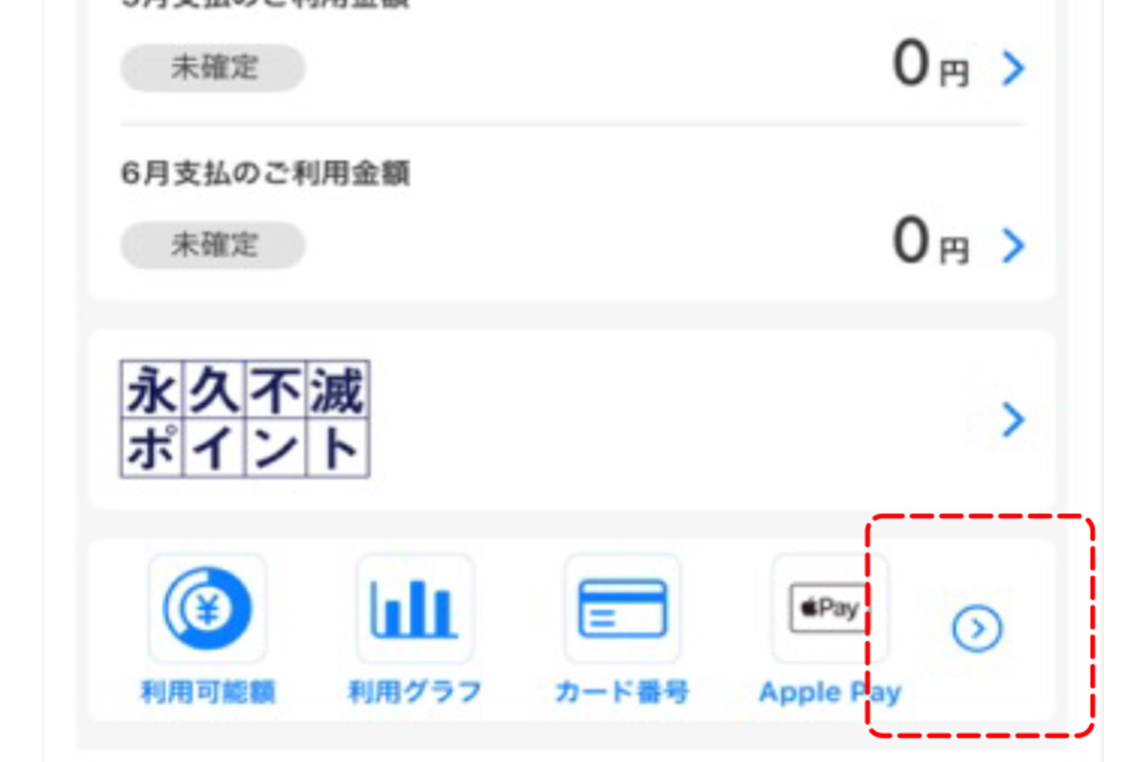
「セゾンPortal」とはクレディセゾン公式のスマートフォンアプリです。ご利用明細や変更手続きなどを24時間いつでも行うことができ、次の手順でApple Payにセゾン・アメリカン・エキスプレス®・カードを設定できます。
- 事前にセゾン・アメリカン・エキスプレス®・カードを「セゾンPortal」に登録しておく
- 「セゾンPortal」を開く
- 右下のメニューをタップする
- 「Apple Pay」をタップする
- 画面の案内にそって操作する
「セゾンPortal」から設定する場合、セゾン・アメリカン・エキスプレス®・カードのカード情報を入力する手間が省けて簡単です。
Apple Payを利用できるセゾン・アメリカン・エキスプレス®・カードの券種一覧
セゾンパール・アメリカン・エキスプレス®・カード
セゾンパール・アメリカン・エキスプレス®・カードは、年会費は初年度無料で、2年目以降は1,100円(税込)のクレジットカードです。前年に1円以上の利用で翌年度の年会費が無料になります。 申し込み開始から最短5分で、「セゾンPortal」上にカード番号が発番されるデジタルカードがあり、Apple Payに設定することが可能です。そのため、Apple Payをすぐに利用したい場合に便利です。 特定の条件を満たすと永久不滅ポイントがアップする優待特典が付帯するため、Apple Payでお買物をお得にできます。
セゾンゴールド・アメリカン・エキスプレス®・カード
セゾンゴールド・アメリカン・エキスプレス®・カードは、年会費は初年度無料で、2年目以降は11,000円(税込)のクレジットカードです。 国内利用なら永久不滅ポイントが1.5倍に、海外利用なら2倍にアップする優待特典が付帯します。Apple Payでのお買物だけでなく、日々のお買物や定期的なお支払いなどでも適用されるため、永久不滅ポイントを貯めて活用できます。
セゾンローズゴールド・アメリカン・エキスプレス®・カード
セゾンローズゴールド・アメリカン・エキスプレス®・カードは、年会費は初年度無料で、2年目以降は11,000円(税込)のクレジットカードです。前年に1円以上のカード利用で翌年度の年会費が無料になる優待特典が付帯します。 本カードも国内利用で永久不滅ポイントが1.5倍に、海外利用で2倍にアップするため、永久不滅ポイントを貯めやすいカードです。 また、ほかのセゾン・アメリカン・エキスプレス®・カードでは付帯しない優待特典やサービスが利用できます。
セゾンプラチナ・アメリカン・エキスプレス®・カード
セゾンプラチナ・アメリカン・エキスプレス®・カードは、年会費が初年度から33,000円(税込)のクレジットカードです。 世界中の空港ラウンジを利用できる「プライオリティ・パス」のプレステージ会員への登録が無料で行える優待特典や、旅行や食事などのシーンで役立つサービスが付帯しています。 個人向けセゾン・アメリカン・エキスプレス®・カードのなかで最もグレードが高いクレジットカードです。
セゾンコバルト・ビジネス・アメリカン・エキスプレス®・カード
セゾンコバルト・ビジネス・アメリカン・エキスプレス®・カードは、年会費が無料のビジネスカードです。 保有するためのコストがかからず、申し込む際に決算書や登記簿謄本などが不要なため、独立したばかりのフリーランスや開業したばかりの個人事業主の方に役立ちます。
セゾンプラチナ・ビジネス・アメリカン・エキスプレス®・カード
セゾンプラチナ・ビジネス・アメリカン・エキスプレス®・カードは、初年度の年会費が無料で、翌年度以降は33,000円(税込)のビジネスカードです。 ビジネスとプライベートに役立つ優待特典やサービスが付帯します。
- 一部ポイント対象外および還元率が異なるサービス・加盟店がございます。
- キャッシング、年会費などは対象外となります。
- Apple、Appleのロゴ、Apple Pay、Apple Watch、iPhone、Mac、Safari、Touch ID、Face IDは、Apple Inc.の商標です。iPhoneの商標は、アイホン株式会社のライセンスにもとづき使用されています。TM and © 2020 Apple Inc. All rights reserved.
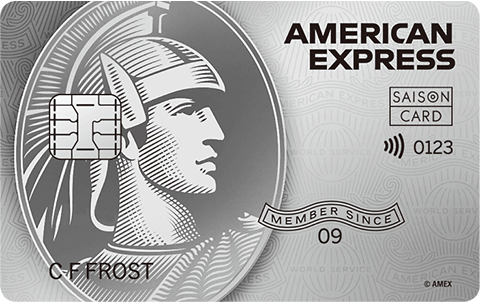
セゾンプラチナ・アメリカン・エキスプレス ®・カード
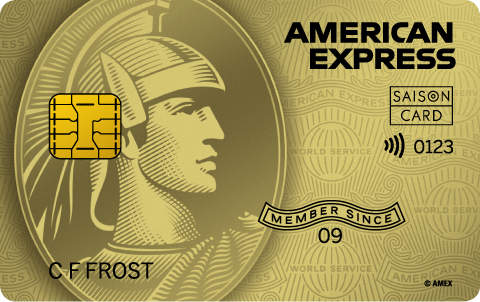
セゾンゴールド・アメリカン・エキスプレス ®・カード
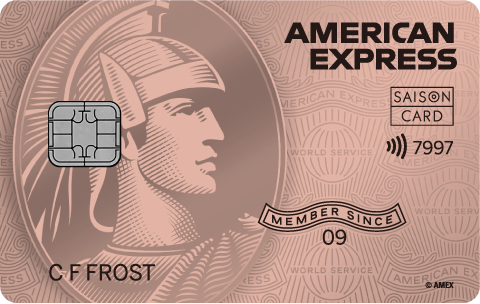
セゾンローズゴールド・アメリカン・エキスプレス ®・カード
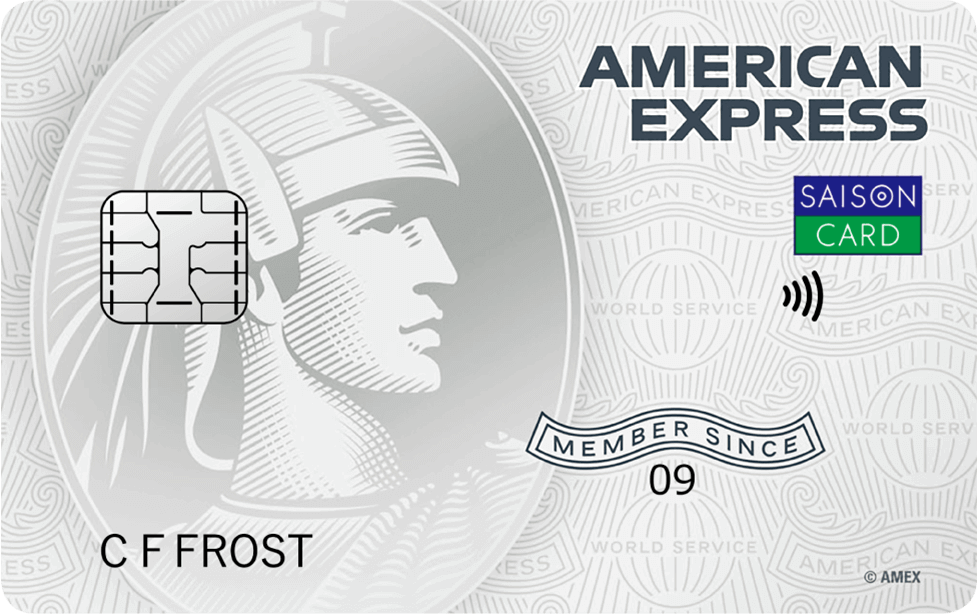
セゾンパール・アメリカン・エキスプレス ®・カード
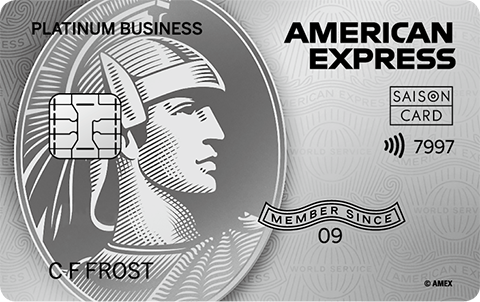
セゾンプラチナ・ビジネス・アメリカン・エキスプレス ®・カード
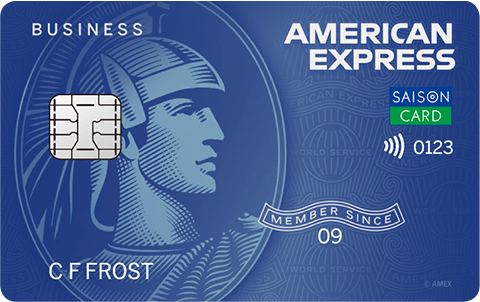
セゾンコバルト・ビジネス・アメリカン・エキスプレス ®・カード