












SAISON ID新規登録方法
SAISON IDは、Netアンサーやアプリ「セゾンPortal」にログインするための共通IDです。
ご登録は、スマートフォンアプリまたはウェブサイトからお手続きいただけます。
- 家族カード会員様はSAISON IDのご登録ができません。NetアンサーIDをご利用ください。
スマートフォンからの登録は簡単3ステップ
STEP1 SAISON ID登録の準備
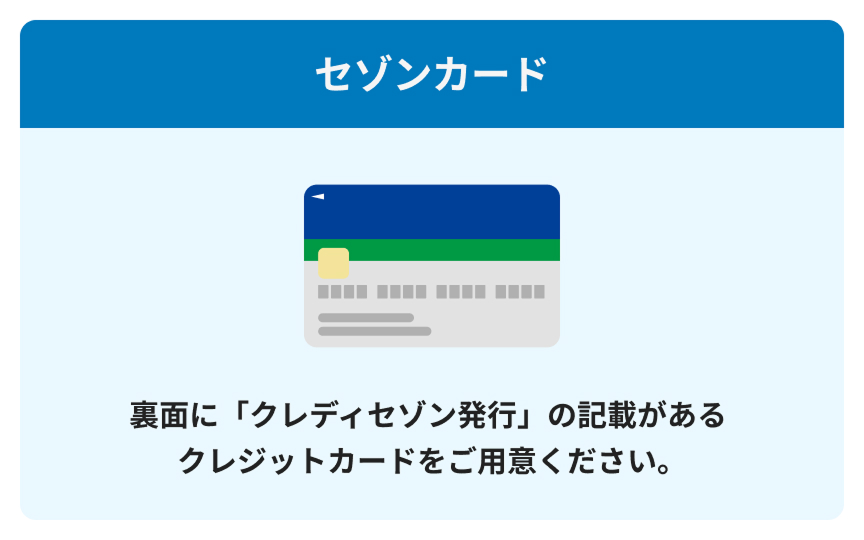
はじめる前に、ご用意ください
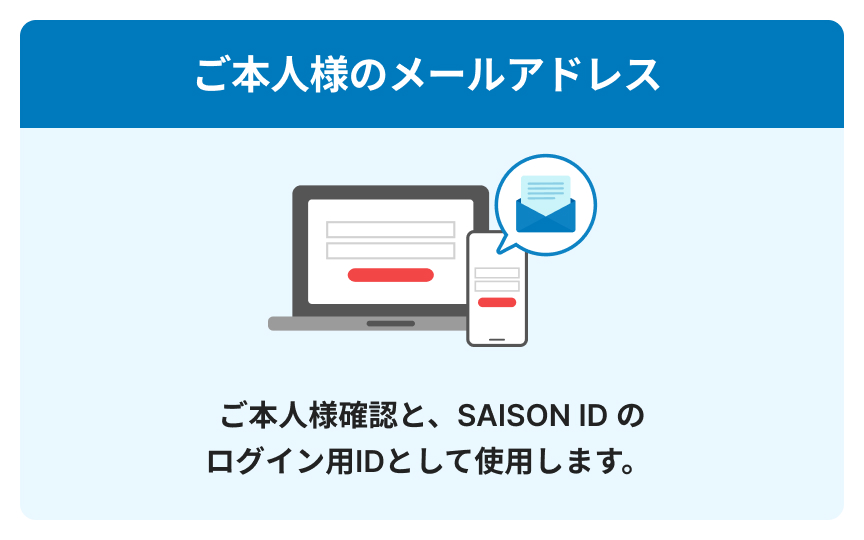
- Netアンサーにご登録済みの場合は、Netアンサーにご登録のメールアドレスをご用意ください。
- 迷惑メール対策などにより、Netアンサーからのメールを受信できない可能性があります。あらかじめ「saisonid.com」「mail.saisoncard.co.jp」 の受信許可設定をお願いいたします。
「セゾンPortal」アプリをダウンロード
ご利用のスマートフォンに合わせて、各アプリストアから「セゾンPortal」アプリをダウンロードしてください。
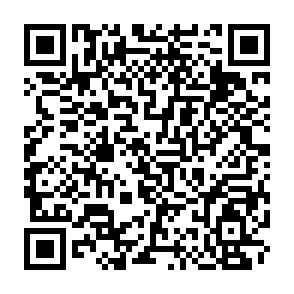
二次元コードを読み込むことで、各アプリストアに自動的にアクセス可能です。
- 今すぐ無料ダウンロード


- カードによって一部ご利用いただけないサービスがございます。
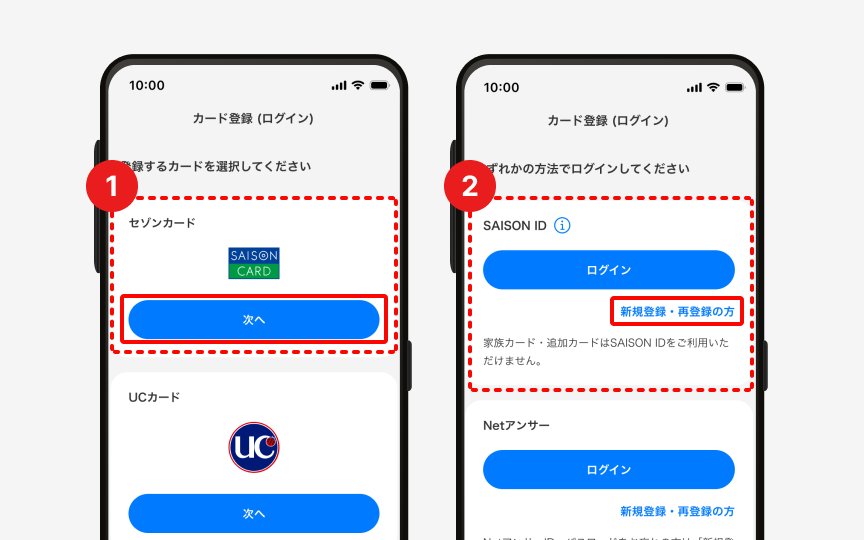
 ダウンロード後、セゾンPortalアプリを起動し「セゾンカード」の「次へ」をタップします。
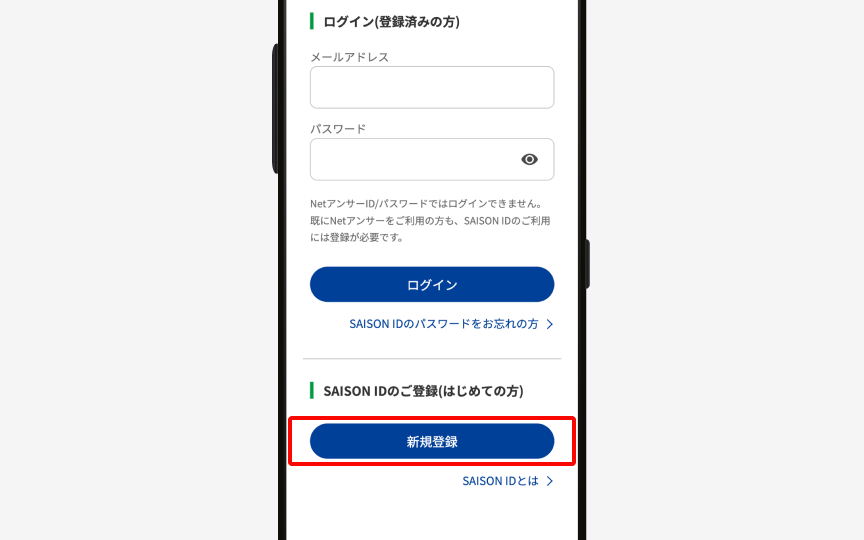
 「SAISON ID」の「新規登録・再登録の方」をタップします。
- 家族カード、追加カード会員様は、SAISON IDのご登録はできません。NetアンサーIDをご利用ください。
新規登録時の注意点
- Netアンサーにご登録済みの方は、登録済みのメールアドレスをご入力いただく必要がございます。このメールアドレスは、今後SAISON IDのログインIDとして使用します。
- Netアンサーにご登録済みでない方がSAISON IDを新規作成した場合、Netアンサーも同時登録となり、NetアンサーへはSAISON IDのメールアドレスが登録されます。
- 複数名で同じメールアドレスをNetアンサーへ登録いただいている場合、どなたかお一人のみしかSAISON IDへはご登録いただけません。
- すでにSAISON IDをお持ちの方が、別のカードで新規登録を行った際、既存のSAISON IDに追加されます。また、SAISON ID・パスワードは上書きされます。
- 新規登録・再登録の際、自動的にNetアンサーより「【Netアンサー】メールアドレス登録内容について」という件名のメールが配信されます。Netアンサーにご登録のメールアドレスは変更されませんのでご安心ください。
STEP2 お客様情報の登録
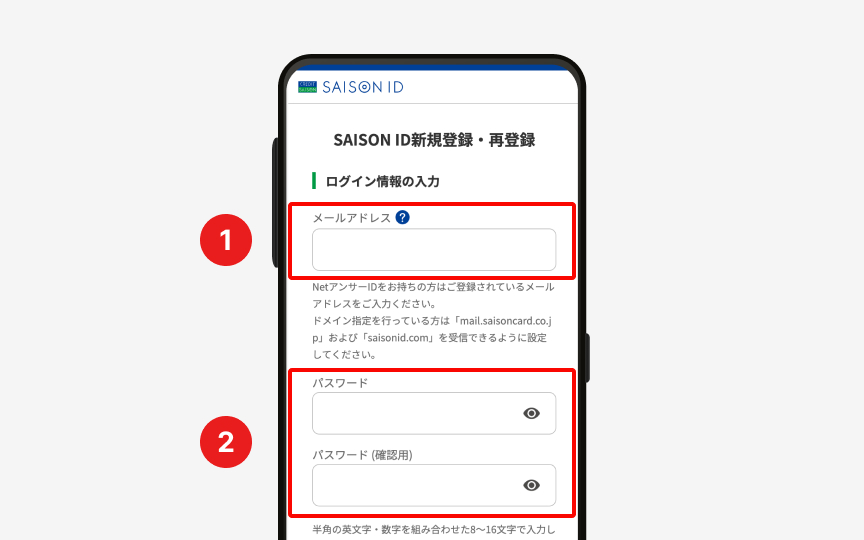
1. ログイン情報の入力
メールアドレス
ご本人様のメールアドレスを入力します。
このメールアドレスは、今後SAISON IDのログイン用のIDとして使用します。
- Netアンサーに登録済みの方は、ご登録されているメールアドレスをご入力ください。
パスワード
8〜16文字の半角英数字を組み合わせて設定してください。
- 英字の大文字、小文字、数字、記号(-=@_の4種のみ)を組み合わせた10桁以上での設定を推奨しております。
2.クレジットカード情報を入力します
カード番号
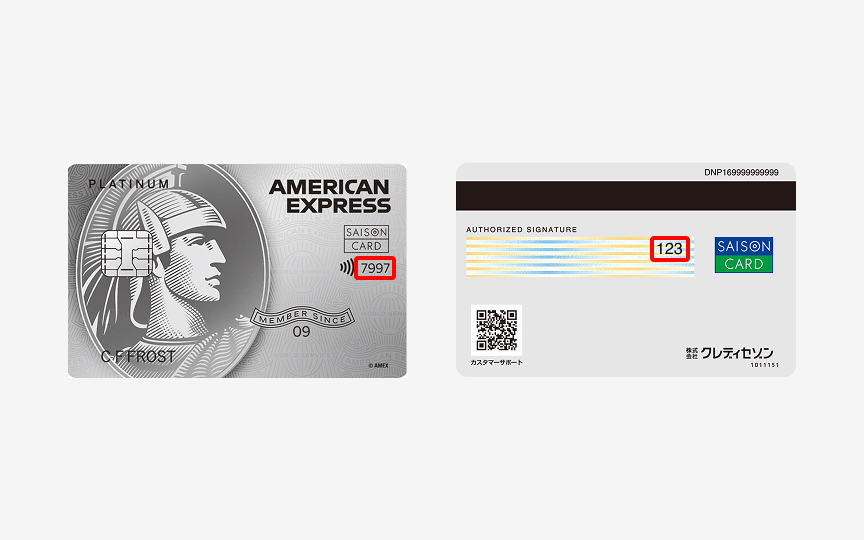
お手元のカードに記載の15桁もしくは16桁の番号を入力します。
- カードによっては、裏面にカード番号の記載がございます。
有効期限(月/年)
「月」と「年」をそれぞれ選択します。
- カード表示「01/28」の場合 、月[01]/ 年[28]と選択
- カードによっては、 裏面に有効期限がございます
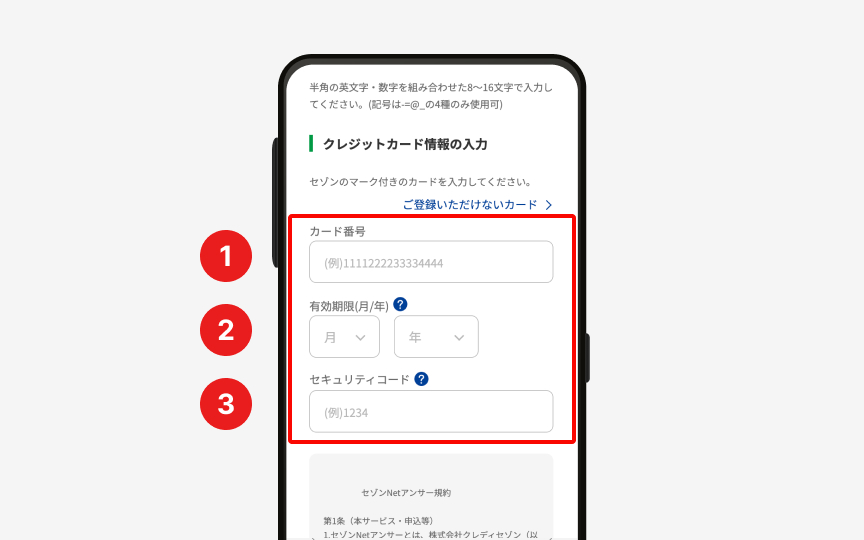
 セキュリティコード
カード裏面または表面に記載された3桁または4桁の番号です。
「すでに Net アンサーに登録済みの場合は、登録したメールアドレスのみ使用可能です。」というエラーが表示された場合は、本ページの「STEP1」に戻り、「新規登録・再登録」から手続きをお願いします。
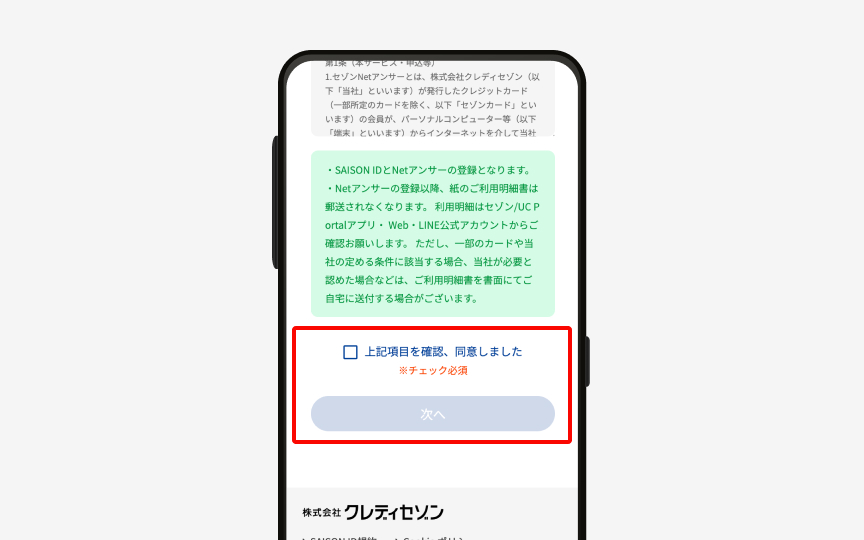
3.確認項目への同意
項目への同意
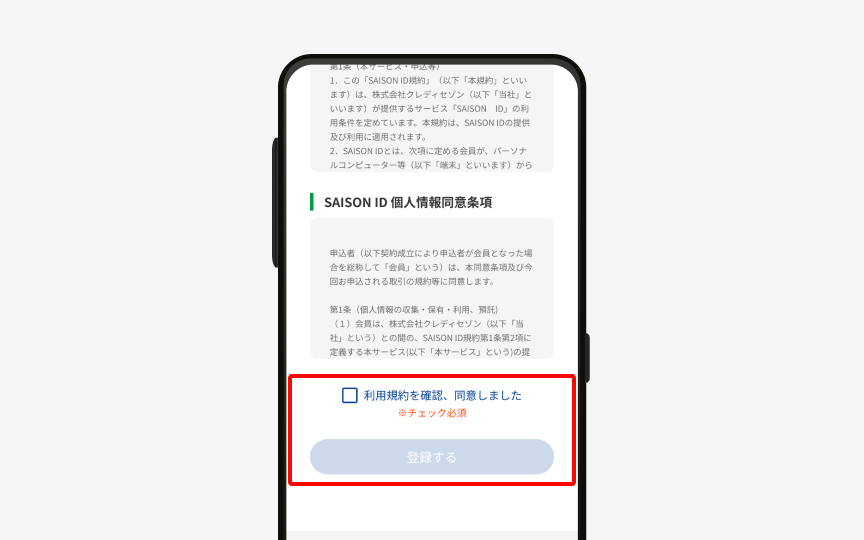
「上記項目を確認、同意しました」にチェックを入れて「次へ」をタップします。
STEP3 ご本人様確認
1.ご本人様確認
カードのご登録状況によって認証手順が異なるため、表示された画面に応じてご本人様確認を実施してください。
- 認証は複数回求められる場合があります。
 SMS認証
SMS認証
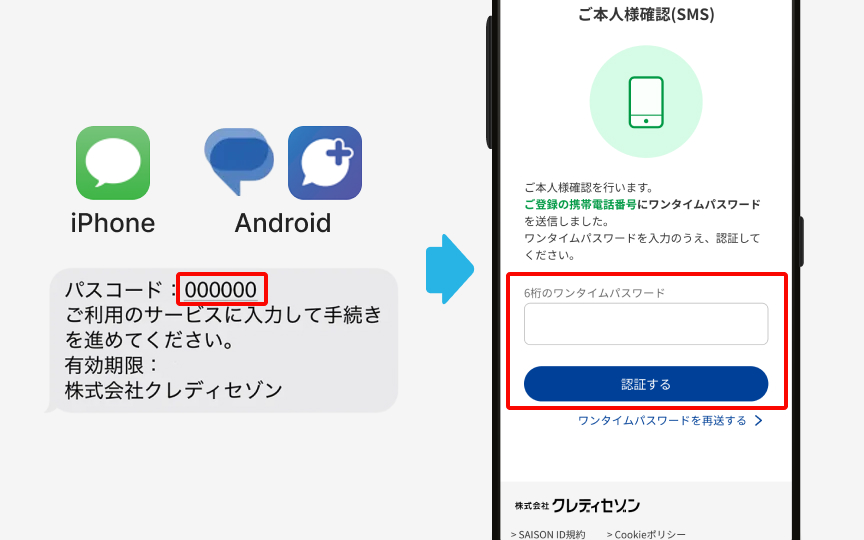
ご登録の携帯電話番号へワンタイムパスワードをSMS(ショートメッセージ)でお送りします。
届いたSMSに記載されている6桁の数字を入力し、 「認証する」をタップします。
- セゾンPortalアプリからご登録いただいている場合、これまでのセゾンPortalアプリ登録画面は閉じずにメッセージアプリを開いてください
SMS認証の完了後、続けてメールアドレス認証を実施いたします。
手順の詳細は『【3】メールアドレス認証』をご確認ください。
 暗証番号・口座番号認証
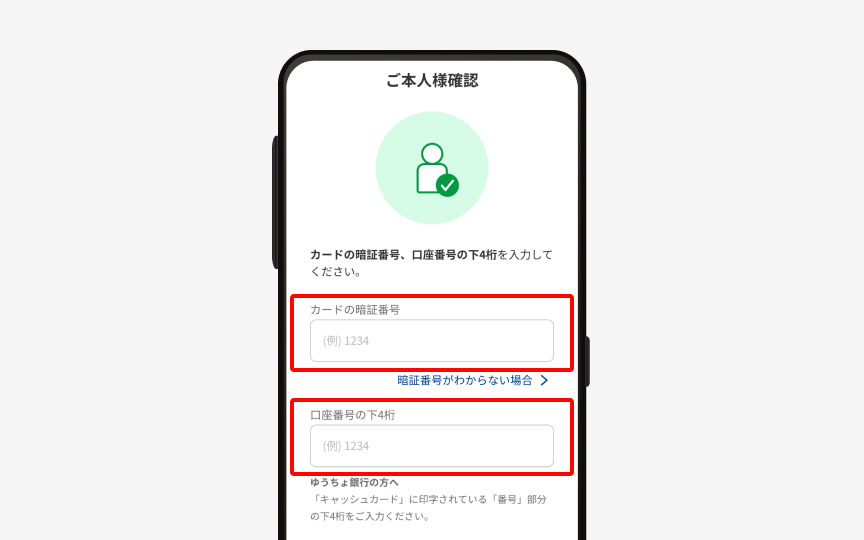
カードに設定している暗証番号と口座番号の下4桁を入力し、 「認証する」をタップします。
SMS認証の完了後、続けてメールアドレス認証を実施いたします。
手順の詳細は『【3】メールアドレス認証』をご確認ください。
 メールアドレス認証
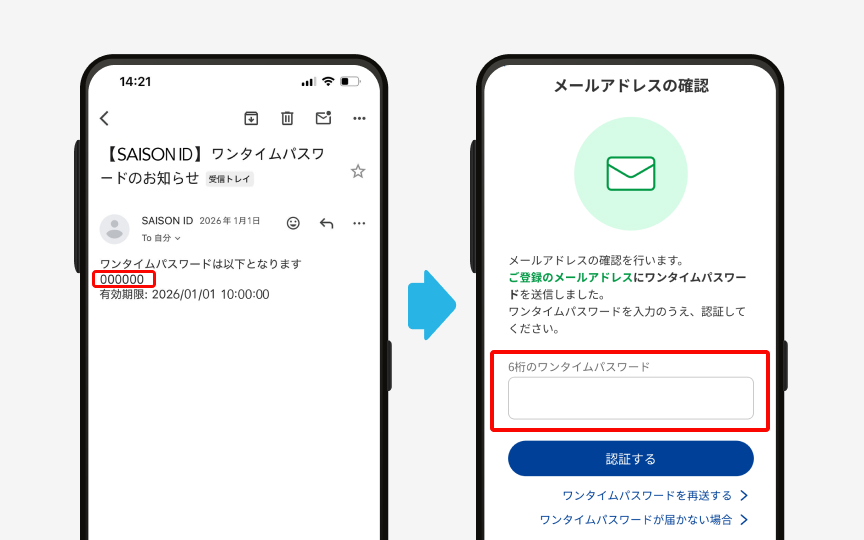
SAISON ID としてご登録いただいた メールアドレスへワンタイムパスワード を送信します。
「【SAISON ID】ワンタイムパスワードのお知らせ」というメールが届きます。
記載されているワンタイムパスワード を入力し、「認証する」をタップします。
- これまでの登録画面は閉じずに、メールを開いてください。
2. SAISON ID 利用規約の確認
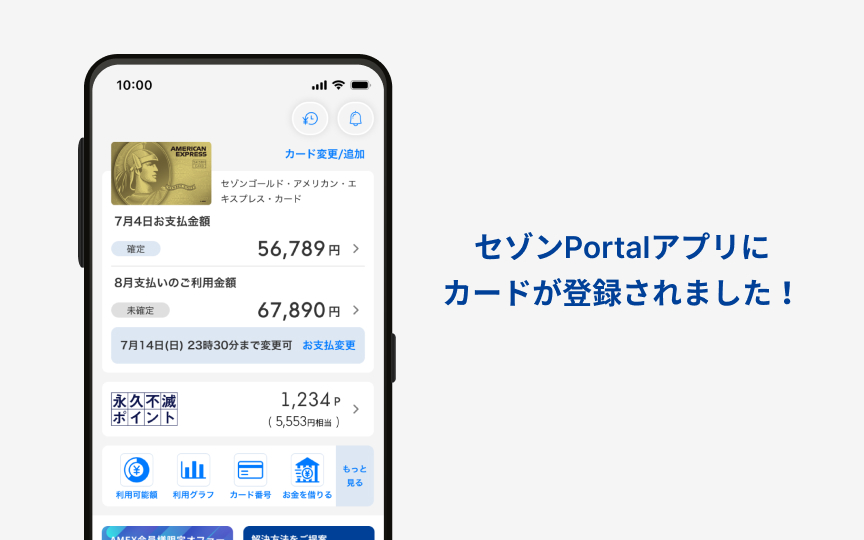
ご登録完了
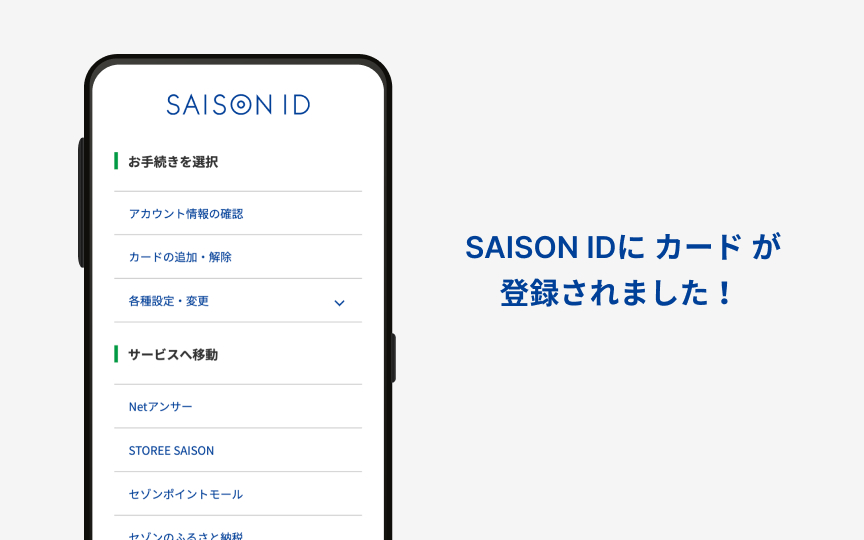
SAISON IDへの新規登録、および「セゾンPortal」アプリへのカード追加が完了しました。
- 登録完了後、「Apple Pay 登録」「カードの追加・解除」の ポップアップ画面が表示されます。
ご利用上の注意点
SAISON IDについて
- SAISON IDは、お一人につき1つのみ登録できます。
- 同一のメールアドレスで、複数名の登録はできません。
- 別のカードを登録した場合、既存のSAISON IDに追加されます。
※ 登録・ご利用の仕組みについて
- SAISON IDには、Netアンサーに登録されているメールアドレスを使用します。
- SAISON IDを新規作成すると、Netアンサーも同時に登録されます。
- 複数名が同じメールアドレスでNetアンサーに登録している場合、SAISON IDに登録できるのは1名のみです。
- すでにSAISON IDをお持ちの場合、別のカードで新規登録すると既存のSAISON IDにカードが追加され、SAISON ID・パスワードは上書きされます。
カードを複数枚お持ちの方
- SAISON IDに登録できるメールアドレスは、1つのみです。
- SAISON IDを複数作成することはできません。
※ ご登録に関するご案内
- 複数のNetアンサーIDがある場合でも、登録できるメールアドレスはいずれか1つです。
- 複数回登録した場合は、後から登録したSAISON ID・パスワードが有効となります。
- カードが表示されない場合は、「新規作成・再登録」から登録してください。
家族・追加カードについて
- 家族・追加カードは、SAISON IDの登録対象外です。
- 家族・追加カード会員様は、NetアンサーIDをご利用ください。
SAISON IDロックについて
- パスワードを複数回誤入力するとSAISON IDがロックされ、再度の新規登録が必要となります。
iPhoneは米国およびほかの国々で登録されたApple Inc.の商標です。
App StoreはApple Inc.のサービスマークです。
Android、Google PlayはGoogle Inc.の商標または登録商標です。